Viele Studierende investieren enorme Mühe in den Inhalt ihrer Masterarbeit: Sie recherchieren Literatur, strukturieren Kapitel, schreiben Fließtext und visualisieren Ergebnisse mit Abbildungen, Diagrammen und Grafiken. Kurz vor der Abgabe zeigt sich jedoch oft ein formales Problem: Das Abbildungsverzeichnis der Masterarbeit ist unübersichtlich, Seitenzahlen passen nach Änderungen nicht mehr oder Einträge fehlen komplett. Prüfer reagieren darauf empfindlich, weil formale Schwächen schnell als mangelnde Sorgfalt in der wissenschaftlichen Arbeit gelesen werden. Dieser Artikel erklärt, wo das Abbildungsverzeichnis steht, was als Abbildung gilt, wie Nummerierung, Beschriftung und Seitenzahl zusammenhängen und wie Sie es in Word korrekt erstellen.
Wenn Sie merken, dass Formatierung und Ordnung im Dokument zu viel Zeit in Anspruch nehmen, ist das ganz normal. Vor allem mit vielen Abbildungen und Tabellen entstehen schnell kleine Probleme: Seitenzahlen springen, die Nummerierung passt nicht mehr oder Beschriftungen sind uneinheitlich. Dann kann eine externe Begleitung helfen, zum Beispiel über Ghostwriter Magisterarbeit, damit Ihr Word-Dokument sauber aufgebaut ist und die Verzeichnisse am Ende stimmig sind.
Masterarbeit Abbildungsverzeichnis richtig platzieren und verstehen
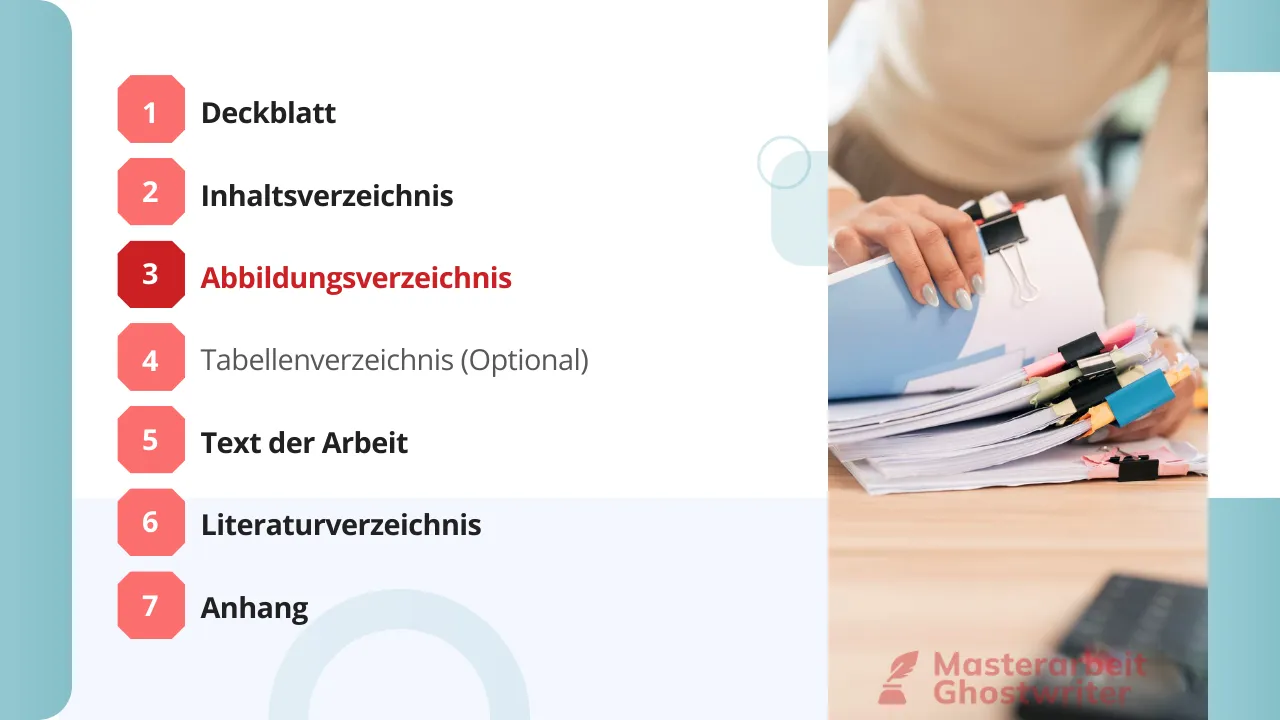
Das Abbildungsverzeichnis hat eine klare Funktion: Es ist eine Übersicht aller Abbildungen, damit die Leserschaft Inhalte schnell findet. Bei vielen Grafiken und Diagrammen verbessert es Orientierung und Lesefluss erheblich. In der üblichen Reihenfolge einer Masterarbeit steht das Abbildungsverzeichnis nach dem Inhaltsverzeichnis und vor dem eigentlichen Fließtext. Ob es verpflichtend ist, hängt von der Hochschule bzw. Prüfungsordnung ab.
Als Abbildung zählen nicht nur Fotos, sondern auch Grafiken, Diagramme, Screenshots, Karten und schematische Darstellungen. Das Verzeichnis dient der Navigation und zeigt auf einen Blick, wo im Text welche visuellen Informationen zu finden sind. Abbildungen und Tabellen sollten getrennt geführt werden; Tabellen gehören in ein separates Tabellenverzeichnis. Diese Trennung erhöht die Übersicht und verhindert typische Beanstandungen bei der Abgabe.
Was in ein Abbildungsverzeichnis gehört und was nicht
In ein Masterarbeit Abbildungsverzeichnis gehören drei Pflichtangaben: Abbildungsnummer, Titel (oder kurze Beschreibung) und Seitenzahl. Diese Angaben bilden den Kern jeder Auflistung. Wählen Sie ein System für die Nummerierung – entweder fortlaufend (Abbildung 1, 2, 3…) oder kapitelbezogen (Abbildung 2.1, 2.2…) und nutzen Sie es konsequent im gesamten Word Dokument.
Nicht in das Verzeichnis gehören lange Erklärungen oder Zusatzinformationen. Die Quellenangabe steht in der Regel unter der Abbildung direkt in der Beschriftung, nicht im Verzeichnis selbst. Diese Position schützt vor Plagiate-Risiken und hält die Auflistung schlank.
Diese Tabelle zeigt auf einen Blick, welche Elemente das Abbildungsverzeichnis enthalten muss und welche Details besser an anderer Stelle im Dokument platziert werden.
Bestandteile des Abbildungsverzeichnisses:
Bestandteil | Pflicht | Beispiel |
|---|---|---|
Abbildungsnummer | Ja | Abbildung 1 / Abb 1 |
Titel | Ja | Aufbau des Prüfstands |
Seitenzahl | Ja | Seite 18 |
Quelle | Nein | In der Beschriftung |
Abbildungsverzeichnis formatieren mit klaren Regeln
Die Formatierung bestimmt den Gesamteindruck des Verzeichnisses. Arbeiten Sie mit Tabstopps und Punktführern, damit die Seitenzahl sauber rechts ausgerichtet ist. Halten Sie Titel kurz und präzise: Das Verzeichnis ist eine Übersicht, kein Ersatz für Beschreibungen im Fließtext.
Wichtig ist die Konsistenz zwischen der Beschriftung unter der Abbildung und dem Eintrag im Verzeichnis. Wenn im Text „Abbildung 1″ steht, darf im Verzeichnis nicht „Abb 1″ erscheinen. Achten Sie auf einheitliche Schreibweise, Zeichensetzung und Reihenfolge. Solche Details verhindern Flüchtigkeitsfehler. Die Gestaltung sollte dem Format des Inhaltsverzeichnisses ähneln – so entsteht ein harmonischer Aufbau.
Ein weiterer Aspekt ist die Verwendung von Abkürzungen: Entscheiden Sie sich für „Abbildung“ oder „Abb.“, aber bleiben Sie in der gesamten Bachelorarbeit oder Abschlussarbeit bei einer Variante.
Die Position im Dokument: Das Abbildungsverzeichnis steht vor dem Literaturverzeichnis, aber nach dem Abkürzungsverzeichnis (falls vorhanden).
Abbildungsverzeichnis in Word automatisch erstellen
Ein automatisches Abbildungsverzeichnis in Word ist der stabilste Weg, weil Word Seitenzahl und Nummerierung direkt aus den Beschriftungen übernimmt.
Die Voraussetzung: Jede Abbildung hat eine Word-Beschriftung über die Funktion „Beschriftung einfügen„.
Nach Änderungen im Text müssen Sie das Verzeichnis aktualisieren: Rechtsklick → „Felder aktualisieren“ oder Strg+A und F9. Bei Problemen prüfen Sie, ob alle Abbildungen mit der Word-Funktion beschriftet sind.
Der Vorteil: Sie sparen Zeit, vermeiden Fehler und können sich auf den Inhalt konzentrieren. Dieses Wissen ist auch für andere Verzeichnisse in der Arbeit nützlich – etwa für das Tabellenverzeichnis oder ein Darstellungsverzeichnis.
Abbildungsverzeichnis Masterarbeit Beispiel für typische Einträge
Ein Masterarbeit Abbildungsverzeichnis Beispiel hilft beim Format, weil es sofort zeigt, wie ein sauberes Verzeichnis im Dokument wirkt: einheitliche Nummerierung, klare Titel und eine korrekt ausgerichtete Seitenzahl. Gerade in einer wissenschaftlichen Arbeit mit vielen Abbildungen, Grafiken und Diagrammen ist diese Übersicht eine echte Orientierung für den Leser. Wichtig ist, dass die Abbildungsnummer im Verzeichnis exakt zur Beschriftung unter der Abbildung passt, besonders, wenn Sie ein automatisches Abbildungsverzeichnis in Word nutzen.
Dieses Muster zeigt: kurze, eindeutige Titel ohne unnötiges Detail, konsequente Abbildungsnummer und eine sauber gesetzte Seitenzahl. Wenn zusätzlich Tabellen enthalten sind, erstellen Sie dafür ein eigenes Tabellenverzeichnis – so bleiben Abbildungen und Tabellen getrennt und die Übersicht bleibt klar.
Beide Varianten funktionieren: entscheidend ist, dass Nummerierung, Beschriftung und Verzeichnis überall identisch bleiben.
Häufige Fehler beim Abbildungsverzeichnis in der Masterarbeit
Häufige Fehler entstehen durch Zeitdruck. Solche Flüchtigkeitsfehler fallen sofort auf:
- fehlende Beschriftung bei einzelnen Abbildungen;
- manuell getippte Seitenzahlen (die nach Textänderungen nicht mehr stimmen);
- doppelte Abbildungsnummern oder Lücken in der Nummerierung.
Ebenfalls problematisch ist das Mischen von Abbildungen und Tabellen in einem Verzeichnis ohne getrenntes Tabellenverzeichnis. Manche vergessen auch, dass Grafiken im Anhang ebenfalls nummeriert werden müssen.
Prüfen Sie die Quellenangabe unter jeder übernommenen Abbildung. Fehlende Quellenangaben können als Plagiate gewertet werden. Diese Gefahr wird oft unterschätzt, weil Bilder weniger offensichtlich erscheinen als Textzitate.
Ein weiterer typischer Fehler: Die Beschriftung im Text lautet „Abb 1″, im Verzeichnis aber „Abbildung 1″. Diese Inkonsistenz stört den Lesefluss. Klären Sie zu Beginn, welche Schreibweise Sie verwenden.
Checkliste vor der Abgabe
Diese Checkliste hilft, typische Fehler zu vermeiden. Nehmen Sie sich Zeit für eine gründliche Durchsicht.
Abschluss und kurze Empfehlung
Ein korrekt erstelltes Abbildungsverzeichnis ist ein praktischer Bestandteil jeder wissenschaftlichen Arbeit: Es schafft Überblick, verbessert den Lesefluss und hilft dem Leser, Abbildungen schnell zu finden. Am sichersten funktioniert das in Word über ein automatisches Abbildungsverzeichnis, so werden Seitenzahl und Nummerierung nach Änderungen schneller korrekt übernommen. Vor der Abgabe lohnt sich der letzte Blick in die Checkliste: Sind alle Beschriftungen vorhanden, stimmen Reihenfolge und Seitenzahlen, und sind Abbildungen und Tabellen sauber getrennt?
Kurz vor dem Abgabetermin zeigen sich jedoch oft die typischen Word-Probleme: Ein Absatz mehr, ein Bild verschoben, und plötzlich passt das Inhaltsverzeichnis oder das Abbildungsverzeichnis nicht mehr. Wenn Sie dafür Unterstützung bei der Formatierung, einem einheitlichen Stil der Listen (Inhaltsverzeichnis, Abbildungsverzeichnis, Tabellenverzeichnis) oder einer finalen Durchsicht wünschen, finden Sie Informationen unter Kosten Ghostwriter Masterarbeit. Erfahrene Autoren bringen Ihr Word-Dokument in Ordnung, prüfen Verzeichnisse auf Konsistenz und helfen, die letzten formalen Fehler vor der Abgabe zu vermeiden.